
全部 USB 接頭
先看公頭,正面直視——就是你拿在手上看到的樣子。點任一接頭,就能看到怎麼分辨它、它插在哪裡,以及能傳輸什麼。
-
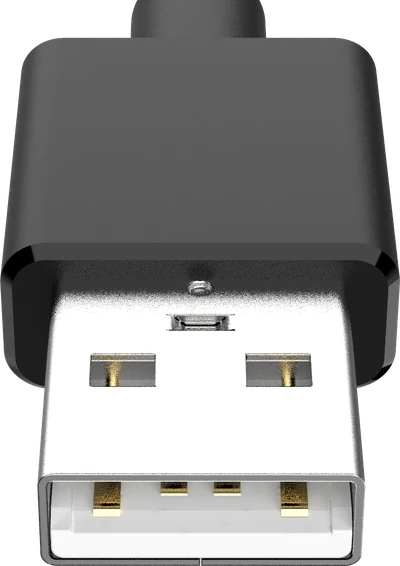
Type-A
一聽到「USB」,所有人腦中浮現的那個扁長方形。
目前仍在使用 -
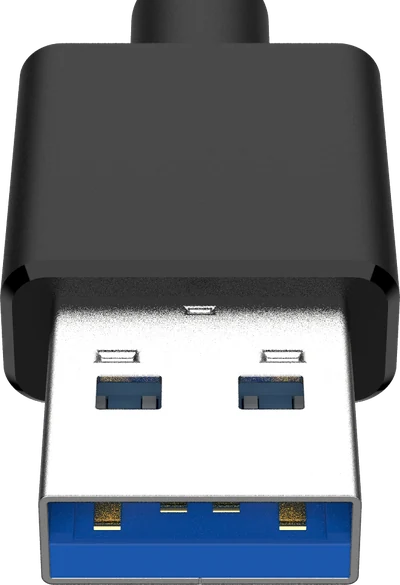
Type-A 3.0
外形和 Type-A 完全一樣,只是舌片是藍色,多了五個接點。
目前仍在使用 -
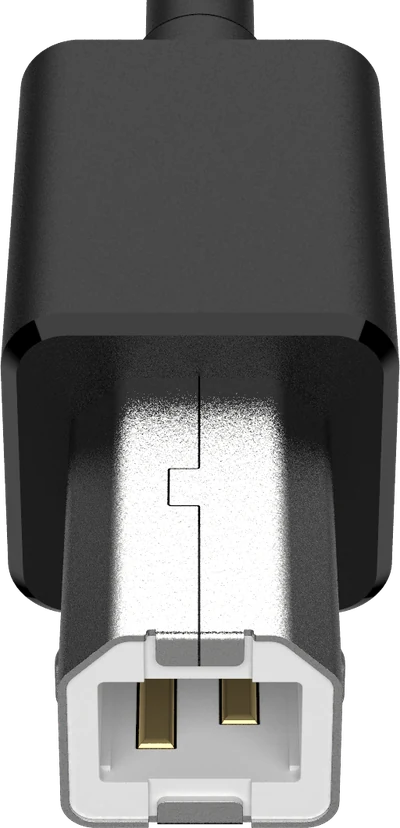
Type-B
印表機背後那個又厚又接近正方形的接頭。
還看得到 -
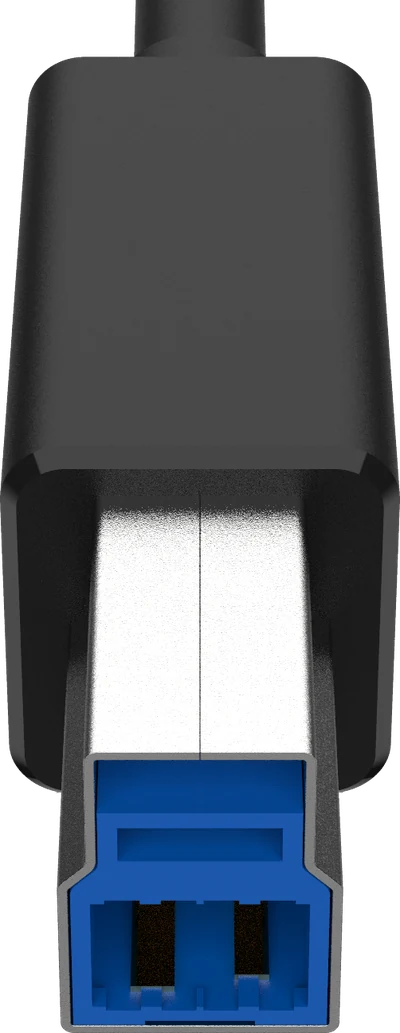
Type-B 3.0
在 Type-B 上面又疊了一層,而且幾乎總是藍色。
還看得到 -
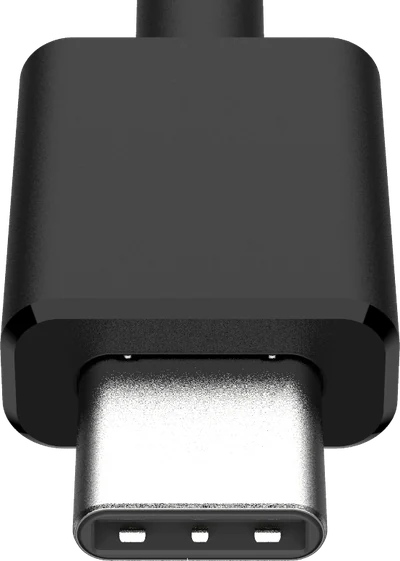
Type-C
正反都能插的小橢圓——也是差異藏得最深的一種。
目前仍在使用 -
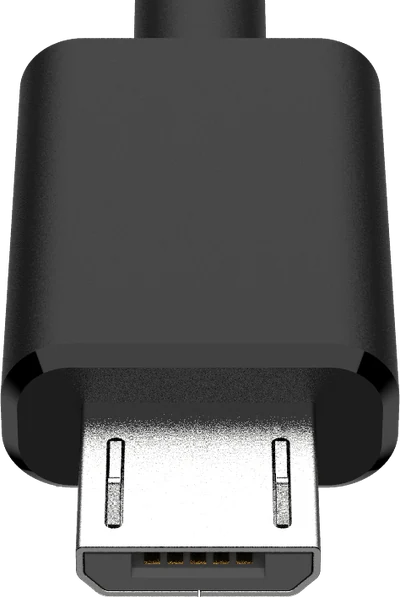
Micro-B
Type-C 出現之前,替每一支手機充電的那個小梯形。
還看得到 -
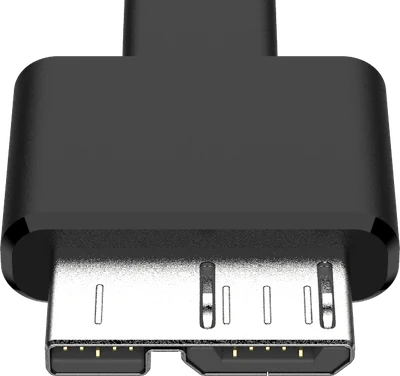
Micro-B 3.0
Micro-B 旁邊又黏了一塊。多半用在可攜式硬碟上。
還看得到 -
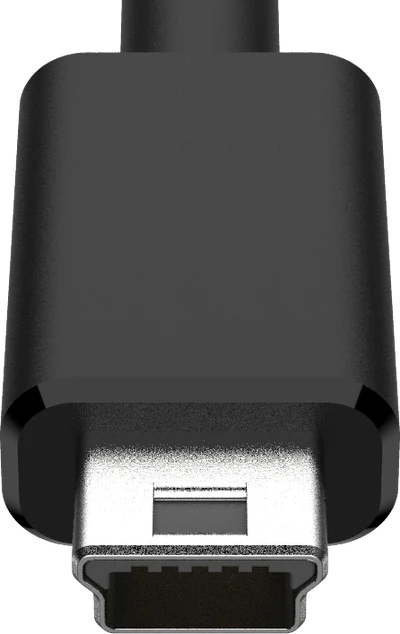
Mini-B
Micro-B 那位更老更胖的表親。相機與 MP3 隨身聽上常見。
已淘汰
我需要哪一種線?
選出兩端各是什麼接頭。分不清某一端是公頭還是母頭?往裡插的那一部分是公頭,接住它的那個孔就是母頭。
為什麼兩條長得一模一樣的 USB-C 線表現會不同
這一頁上的接頭都能用眼睛認出來——只有一種例外。傳輸 480 Mbps、15 W 的 USB-C 公頭,跟傳輸 80 Gbps、240 W 的那一種,外觀完全相同。從外面看不出你手上拿的是哪一條。
USB-IF 改了速度的命名之後,事情又更麻煩了。當年以「USB 3.1 Gen 2」名義販售的東西,現在叫做「USB 10Gbps」,而商品頁上兩種說法仍然混著用。實用的做法是:別管版本號,去找一個以 Gbps 為單位的數字、一個以瓦為單位的數字,如果你需要外接螢幕,再找 DisplayPort Alt Mode 這幾個字。如果商品頁沒有把這三項都寫清楚,就當它是最慢的那一檔。