Jakiego kabla USB potrzebuję?
Szesnaście złączy sfotografowanych pod tym samym kątem i w tej samej skali. Znajdź to, które trzymasz w ręku, a potem kabel, który do niego pasuje.

Wszystkie złącza USB
Najpierw wtyk, widziany od przodu - tak, jak wygląda w dłoni. Dotknij dowolnego złącza, aby zobaczyć, po czym je poznać, gdzie pasuje i co potrafi przesłać.
-
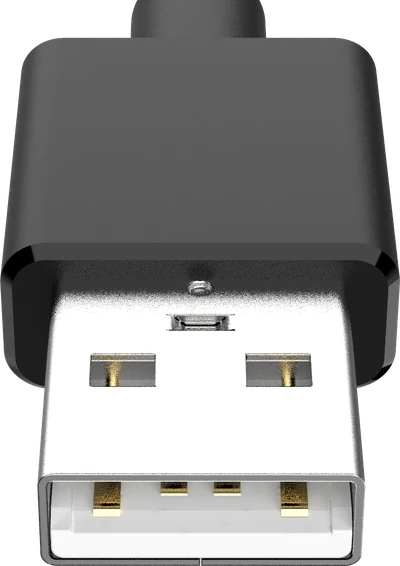
Typ-A
Płaski prostokąt, który każdemu staje przed oczami na hasło „USB”.
W użyciu dzisiaj -
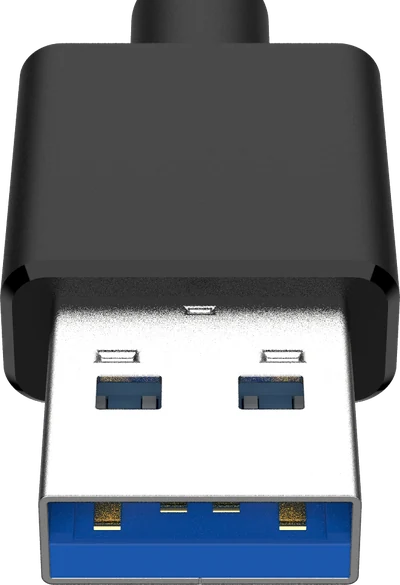
Typ-A 3.0
Ten sam prostokąt co Typ-A, z niebieskim języczkiem i pięcioma dodatkowymi stykami.
W użyciu dzisiaj -
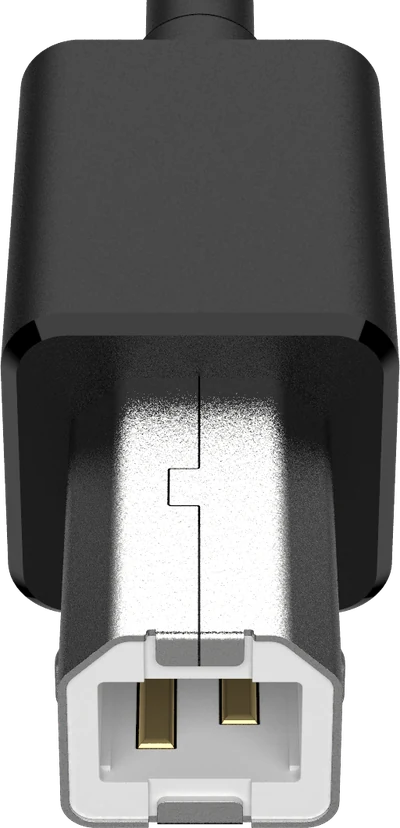
Typ-B
Masywny, niemal kwadratowy wtyk z tyłu drukarki.
Wciąż spotykane -
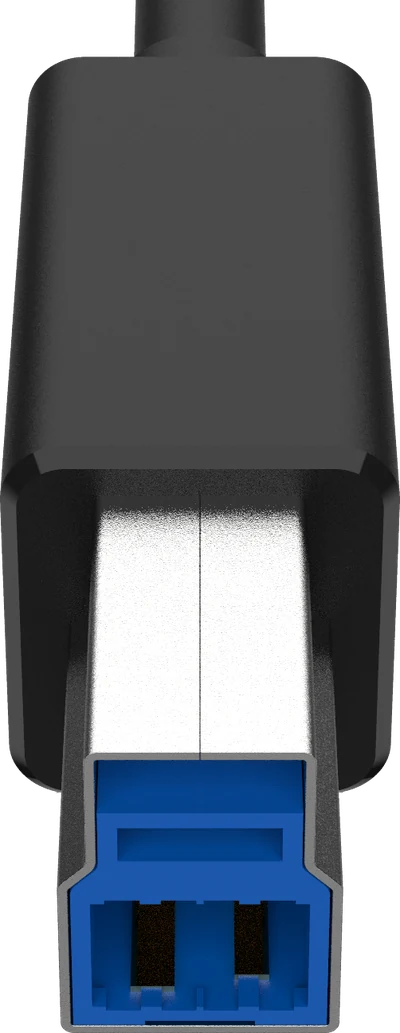
Typ-B 3.0
Typ-B z dodatkowym piętrem na górze, prawie zawsze niebieski.
Wciąż spotykane -
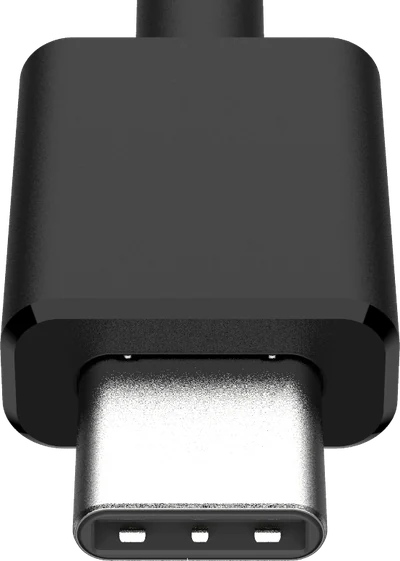
Typ-C
Mały owal, który wchodzi każdą stroną - i kryje najwięcej różnic.
W użyciu dzisiaj -
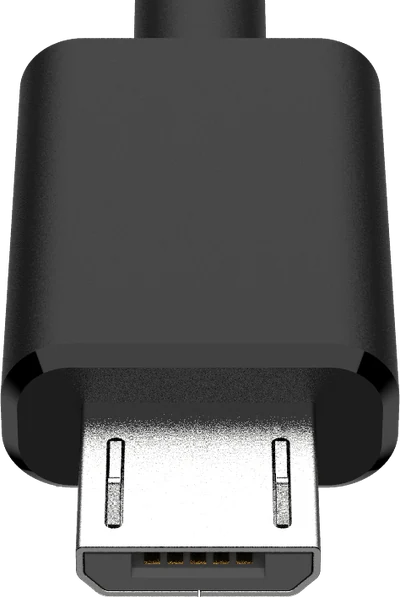
Micro-B
Mały trapez, który ładował każdy telefon przed erą Typ-C.
Wciąż spotykane -
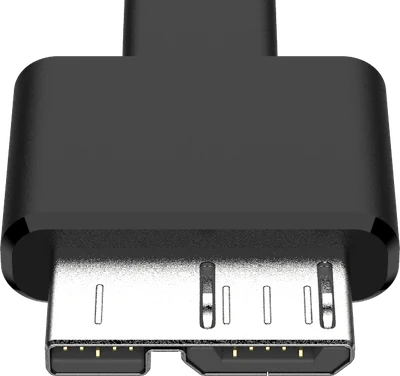
Micro-B 3.0
Micro-B z drugim blokiem doklejonym z boku. Głównie dyski przenośne.
Wciąż spotykane -
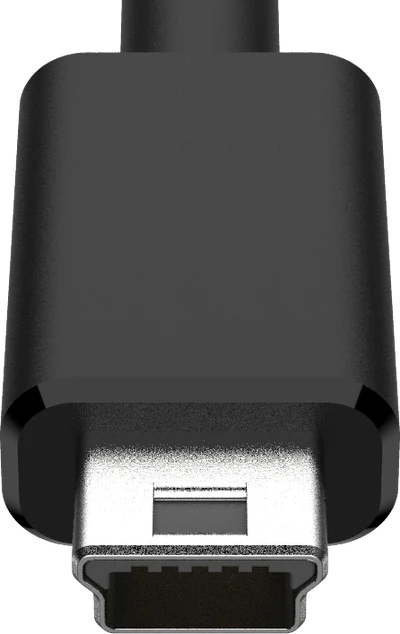
Mini-B
Grubszy, starszy kuzyn Micro-B. Aparaty i odtwarzacze MP3.
Przestarzałe
Jakiego kabla potrzebuję?
Wybierz złącze na każdym końcu. Nie wiesz, czy dany koniec to wtyk, czy gniazdo? Wtyk to część, którą się wsuwa; gniazdo to otwór, w który wchodzi.
Dlaczego dwa identyczne kable USB-C działają inaczej
Każde złącze na tej stronie da się rozpoznać wzrokiem - poza jednym. Wtyk USB-C przesyłający 480 Mb/s i 15 W jest fizycznie identyczny z takim, który przesyła 80 Gb/s i 240 W. Z zewnątrz nie widać, który trzymasz.
Sprawa skomplikowała się, gdy USB-IF zmieniło nazwy prędkości. To, co sprzedawano jako „USB 3.1 Gen 2”, nazywa się teraz „USB 10Gbps”, a oferty wciąż używają obu nazw. Zasada praktyczna: zignoruj numery wersji i szukaj wartości w Gb/s, wartości w watach oraz określenia DisplayPort Alt Mode, jeśli potrzebujesz obrazu. Jeśli oferta nie podaje wszystkich trzech, zakładaj, że to najwolniejszy wariant.