Tôi cần loại cáp USB nào?
Mười sáu đầu nối, chụp cùng một góc và cùng tỉ lệ. Tìm cái bạn đang cầm trên tay, rồi tìm sợi cáp cắm vừa với nó.

Tất cả đầu nối USB
Đầu đực trước, nhìn thẳng từ phía trước - đúng góc bạn thấy khi cầm nó lên. Chạm vào một đầu nối bất kỳ để biết cách nhận ra nó, nó cắm vào đâu và tải được những gì.
-
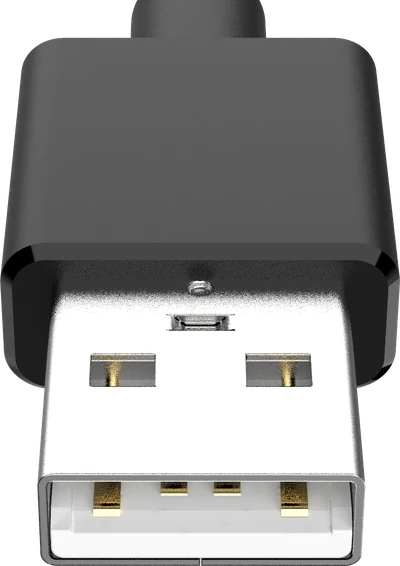
Type-A
Hình chữ nhật dẹt mà ai cũng hình dung khi nghe hai chữ “USB”.
Còn dùng hiện nay -
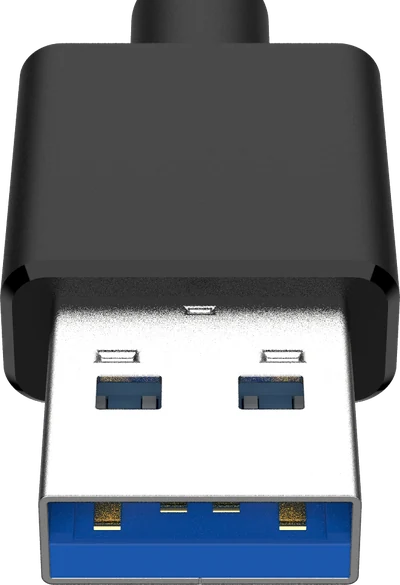
Type-A 3.0
Vẫn hình chữ nhật như Type-A, nhưng lưỡi màu xanh và thêm năm chân.
Còn dùng hiện nay -
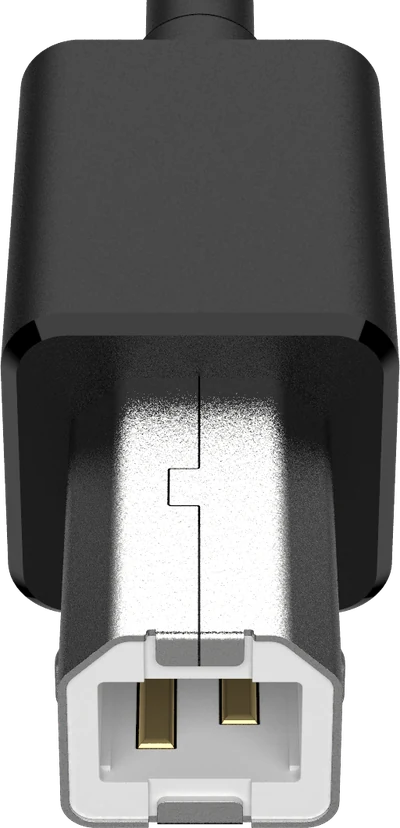
Type-B
Đầu nối to bè, gần như vuông, nằm sau lưng máy in.
Vẫn còn gặp -
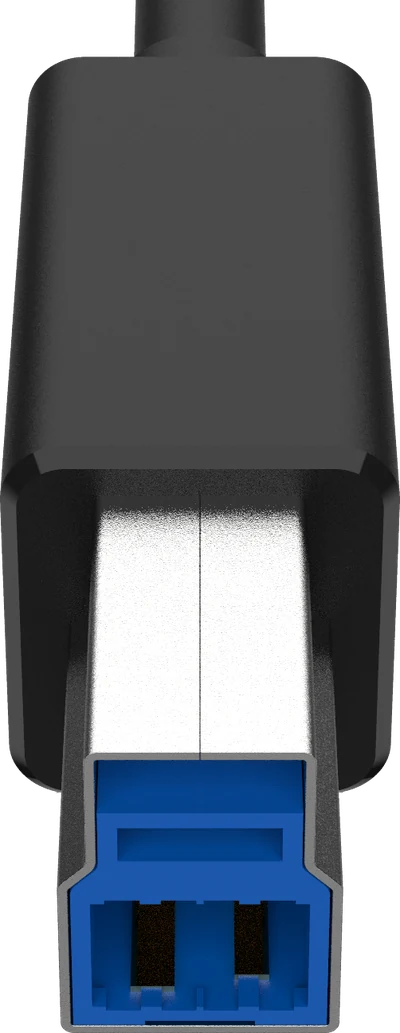
Type-B 3.0
Type-B với một tầng chồng thêm phía trên, gần như luôn màu xanh.
Vẫn còn gặp -
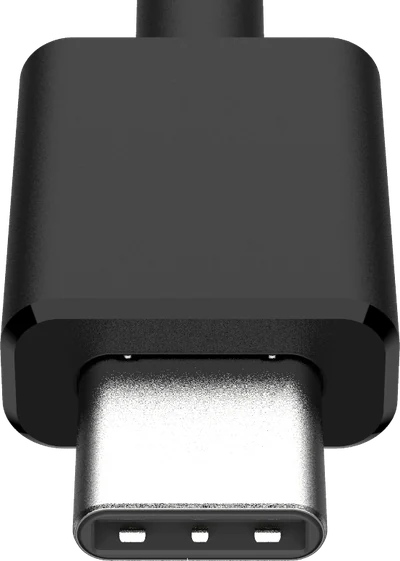
Type-C
Hình bầu dục nhỏ cắm được cả hai chiều - và cũng là loại giấu nhiều khác biệt nhất.
Còn dùng hiện nay -
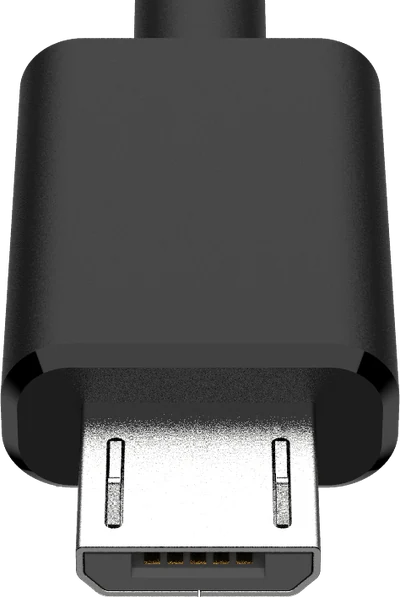
Micro-B
Hình thang nhỏ từng sạc cho mọi chiếc điện thoại trước thời Type-C.
Vẫn còn gặp -
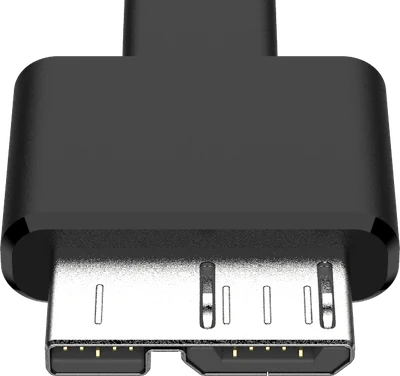
Micro-B 3.0
Micro-B gắn thêm một khối thứ hai bên cạnh. Chủ yếu dùng cho ổ cứng di động.
Vẫn còn gặp -
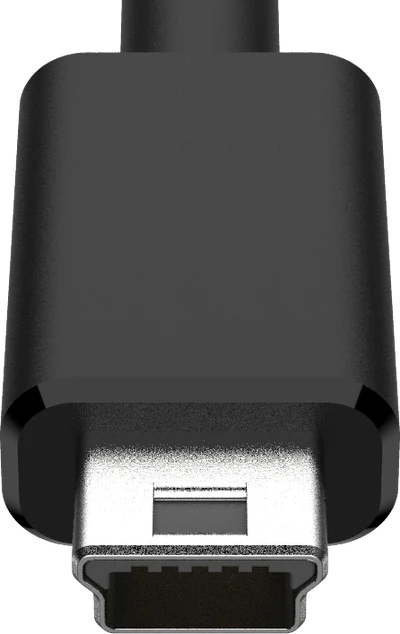
Mini-B
Người anh họ già hơn và mập hơn của Micro-B. Dành cho máy ảnh và máy nghe nhạc MP3.
Đã lỗi thời
Tôi cần loại cáp nào?
Chọn đầu nối ở mỗi đầu. Không chắc một đầu là đầu đực hay đầu cái? Đầu đực là phần cắm vào; đầu cái là khe để nó cắm vào.
Vì sao hai sợi cáp USB-C giống hệt nhau lại hoạt động khác nhau
Mọi đầu nối trên trang này đều có thể nhận ra bằng mắt thường - trừ một loại. Đầu đực USB-C tải 480 Mbps và 15 W trông không khác gì loại tải 80 Gbps và 240 W. Không có dấu hiệu bên ngoài nào cho bạn biết mình đang cầm loại nào.
Mọi thứ còn rối hơn khi USB-IF đổi tên các mức tốc độ. Thứ từng được bán dưới tên “USB 3.1 Gen 2” giờ gọi là “USB 10Gbps”, và các trang bán hàng vẫn dùng lẫn cả hai. Nguyên tắc thực dụng: bỏ qua số hiệu phiên bản, hãy tìm một con số theo Gbps, một con số theo watt, và cụm từ DisplayPort Alt Mode nếu bạn cần xuất hình. Nếu trang bán hàng không nêu đủ cả ba, hãy mặc định đó là loại chậm nhất.