
USBコネクタ一覧
まずはオス側を正面から。手に持って眺めたときと同じ向きです。コネクタをタップすると、見分け方・挿さる相手・扱える性能がわかります。
-
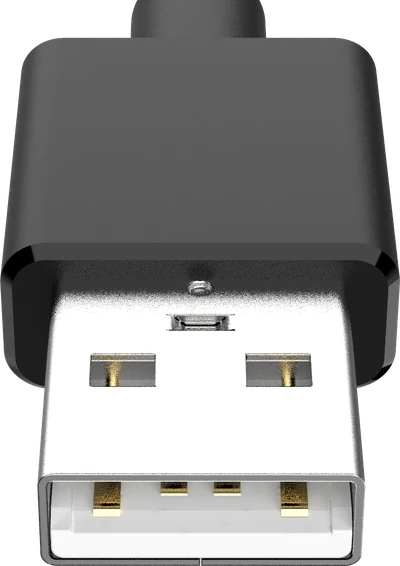
Type-A
「USB」と聞いて誰もが思い浮かべる、あの平たい長方形。
現役 -
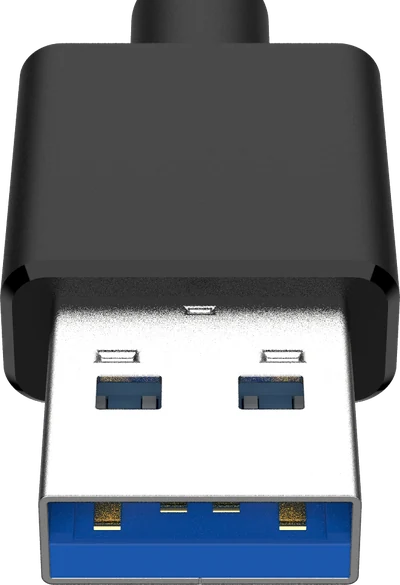
Type-A 3.0
Type-Aと同じ長方形。ベロが青く、接点が5つ多い。
現役 -
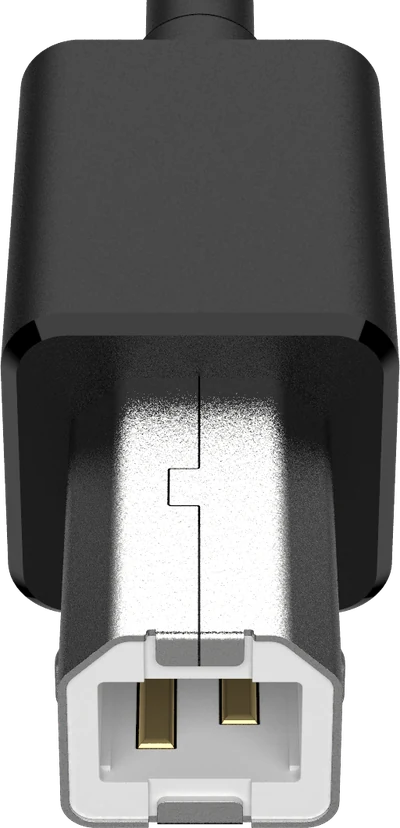
Type-B
プリンタの背面にある、ずんぐりしたほぼ正方形の端子。
まだ見かける -
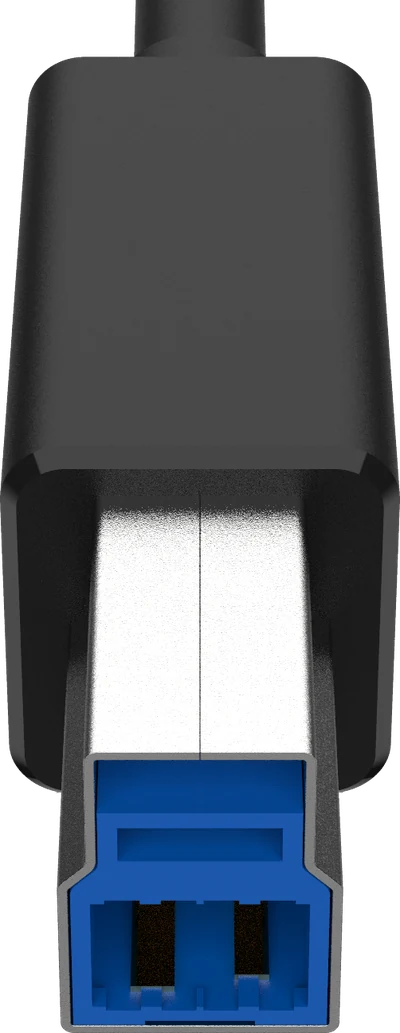
Type-B 3.0
Type-Bの上にもう一階建て増ししたような形。ほぼ必ず青。
まだ見かける -
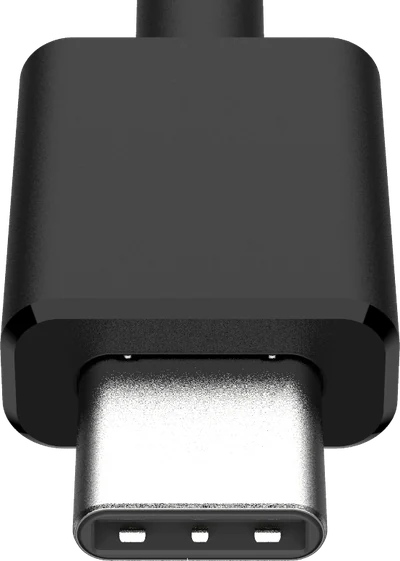
Type-C
上下どちらでも挿さる小さな楕円。そして最も中身の差が大きい端子。
現役 -
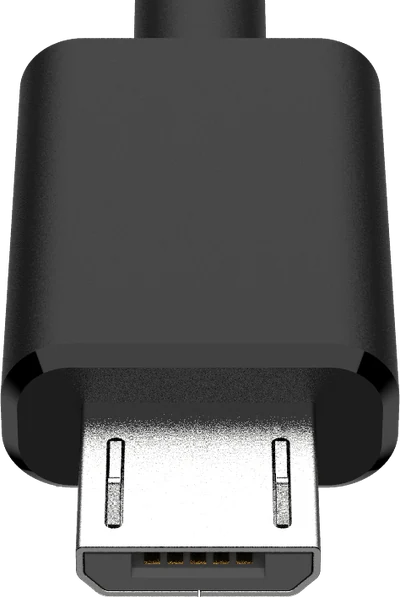
Micro-B
Type-C以前、あらゆるスマホを充電していた小さな台形。
まだ見かける -
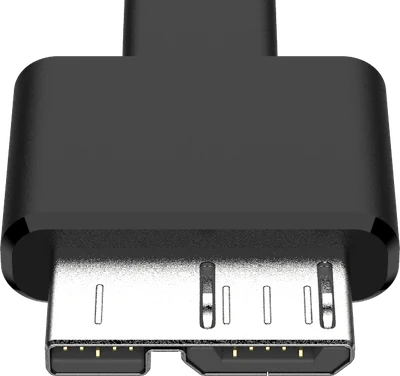
Micro-B 3.0
Micro-Bの横にもう一区画くっついた形。主にポータブルドライブ用。
まだ見かける -
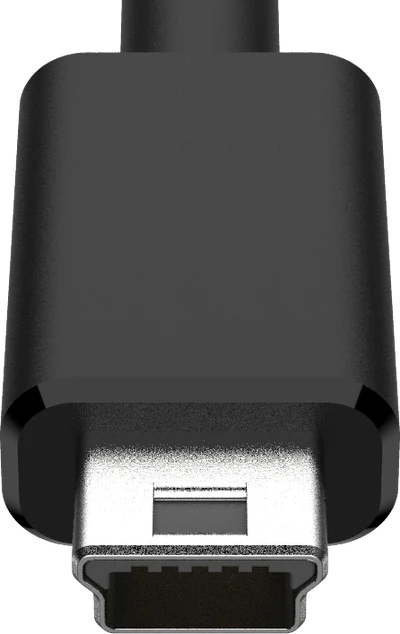
Mini-B
Micro-Bの、より古くて太いいとこ。カメラやMP3プレーヤー向け。
旧規格
どのケーブルが必要?
両端のコネクタを選んでください。片方がオスかメスか分からない場合は、差し込む側がオス、差し込まれる穴の側がメスです。
見た目が同じUSB-Cケーブルでも動作が違う理由
このページのコネクタは見ればわかります。ただし1つだけ例外があります。480Mbps・15WのUSB-Cオス端子は、80Gbps・240Wのものと物理的に見分けがつきません。外見からはどちらを持っているのか判断できないのです。
USB-IFが速度の名称を変更したことで、さらにややこしくなりました。かつて「USB 3.1 Gen 2」として売られていたものは現在「USB 10Gbps」と呼ばれ、商品ページでは今も両方の表記が使われています。目安としては、バージョン番号は無視して、Gbpsの数値、ワット数、そして映像出力が必要なら DisplayPort Alt Mode の記載を探してください。この3つが揃って書かれていない商品は、いちばん遅い仕様だと考えてよいでしょう。